一、问题的提出
用户要求阀门的铭牌上有二维码(图一),
一物一码,铭牌是316材质,激光打标。用户给的是PDF文件,纸张大小A4,一张纸上有多个铭牌内容(图二)。
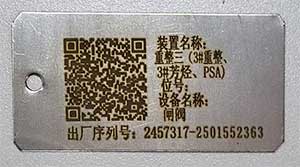
图 一
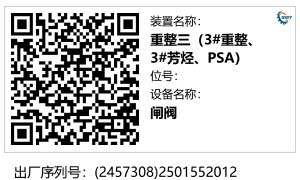
图 二
以上铭牌中3处内容是变化的,每个铭牌不一样,(1)二维码不一样(生成二维码的字符串内容不一样);(2)设备名称不一样,
有可能是闸阀也可能是截止阀;(3)出厂序列号不一样(每台阀门的序列号不一样)。
二、问题的解决
1、程序读取二维码,获取二维码的数据
1.1 程序读取用户给的PDF文件,分别读取到每个铭牌中二维码的数据,以上二维码中的数据是个对象数组([{"MAUNR":"MA.10000.000010.00346/S06060206029229758247223297","SERIALNUMBER":"(2610751)26042266"}]),
字符中包含了阀门序列号,程序读取到序列号后查询阀门的类型,也就是设备名称。这样动态打标以上铭牌的三个动态变化的数据就有了:
(1)
二维码:[{"MAUNR":"MA.10000.000010.00346/S06060206029229758247223297","SERIALNUMBER":"(2610751)26042266"}];
(2)
设备名称:闸阀;
(3)
出厂序列号:(2610751)26042266。
1.2 程序分别读取每个铭牌的数据,保存到Excel表对应列下的单元格中(图三),保存文件备用。

图 三
2 激光打标
2.1 打开激光打标软件(图四)
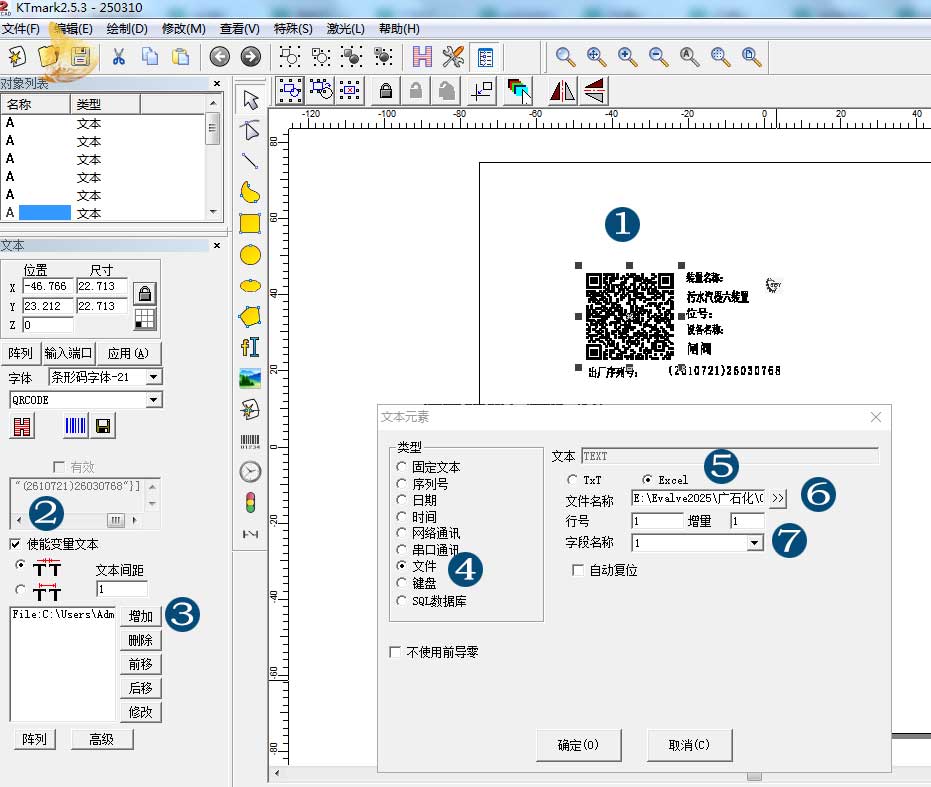
图 四
2.2 点选二维码①,左侧钩选“使用变量文本”②,点“增加”③,
弹出“文本元素”对话框(图五),选择“文件”④,选择“Excel”⑤,选择以上保存的Excel文件
⑥,“字段名称”中选择Excel表中对应的列⑦。
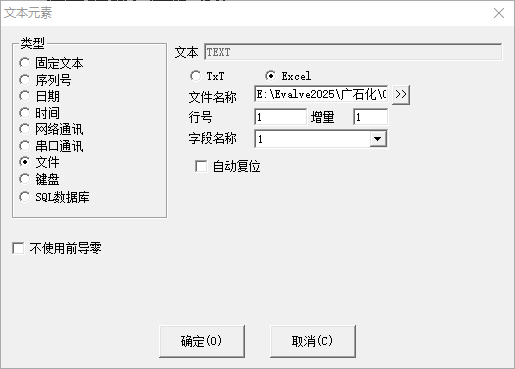
图 五
2.3 同样的方法分别设置设备名称和出厂序列号。
2.4 设置打标位置和大小。
2.5 通过以上设置就可以自动打标了,按F2开始打标,再按F2自动打下一个,程序自动读取Excel表中的数据,实现自动打标。

